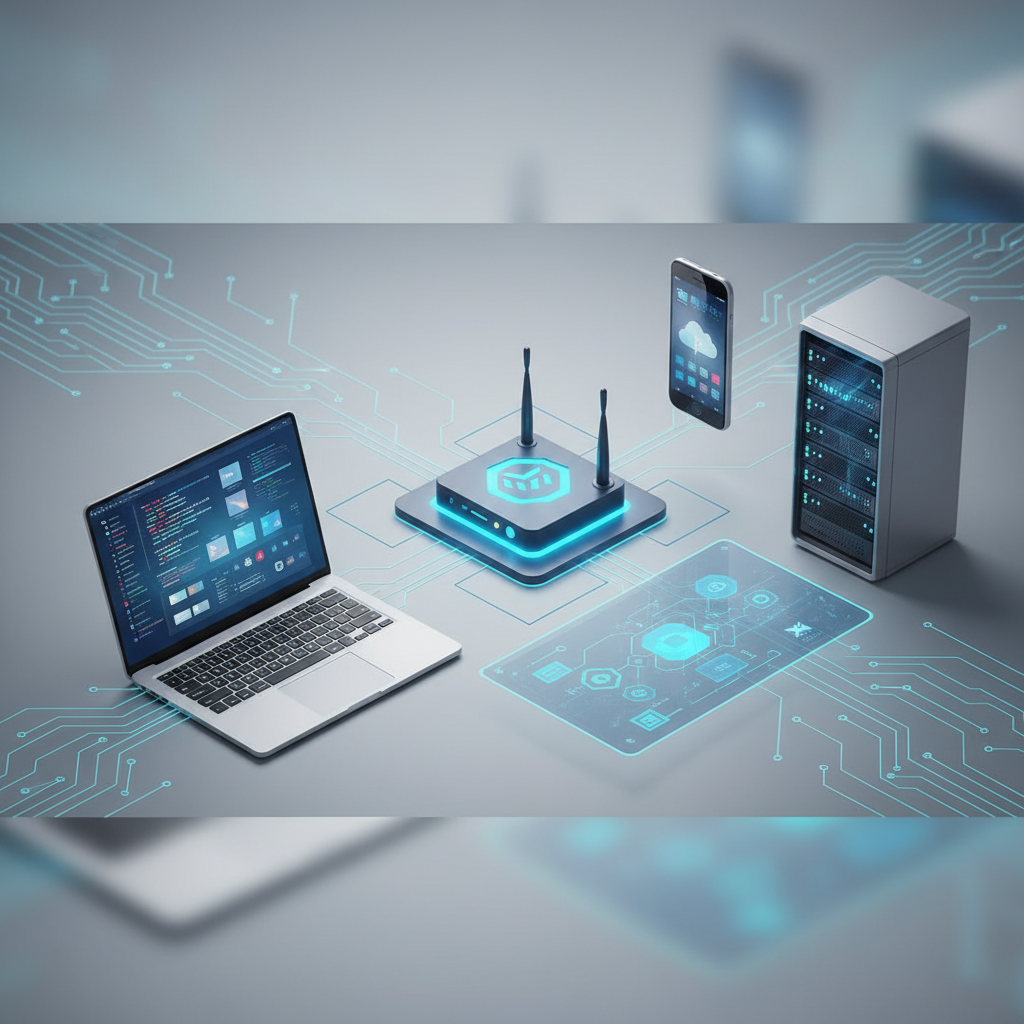
Halo PahamITian! Selamat datang di Batch 1 tutorial MTCNA. Kita akan memulai perjalanan seru memahami dasar jaringan, mengenal Router sebagai "jantung" komunikasi, dan menyelami dunia MikroTik yang powerful. Siapkan dirimu untuk instalasi lab pertama dan konfigurasi awal yang akan membuka gerbang ke dunia jaringan profesional!
- 1 Belajar MTCNA Batch 1: Pengenalan Dunia Jaringan & MikroTik
Belajar MTCNA Batch 1: Pengenalan Dunia Jaringan & MikroTik
Halo, PahamITian! Selamat datang di petualangan baru kita di dunia jaringan komputer, khususnya bersama perangkat andalan: MikroTik! Setelah sukses menjelajahi Laravel, kini saatnya kita beralih fokus ke bagaimana data bisa "berjalan" dari satu tempat ke tempat lain, dan bagaimana kita bisa mengaturnya.
Batch pertama ini akan menjadi fondasi kuat kita. Ibarat membangun rumah, kita akan mulai dari pondasinya: memahami apa itu jaringan, peran router, dan tentu saja, berkenalan dengan "otak" di balik perangkat MikroTik, yaitu RouterOS. Jangan khawatir, kita akan belajar dengan santai tapi tetap teknis, dengan banyak contoh praktis.
Siap? Yuk, kita mulai!
1. Apa Itu Jaringan Komputer? (Review Singkat)
PahamITian, coba bayangkan kita sedang berada di sebuah kota besar. Agar semua orang bisa berkomunikasi dan berbagi informasi, pasti ada jalan raya, jembatan, dan sistem transportasi, kan? Nah, jaringan komputer itu mirip seperti "kota" digital ini.
Jaringan Komputer adalah kumpulan perangkat (seperti komputer, smartphone, server, printer, router) yang saling terhubung satu sama lain untuk berbagi sumber daya (file, printer, koneksi internet) dan bertukar informasi. Tujuannya? Agar semua perangkat bisa "ngobrol" dan bekerja sama.
Ada beberapa konsep dasar yang perlu kita ingat:
* Node: Setiap perangkat yang terhubung dalam jaringan (komputer, router, switch).
* Koneksi: Bisa berupa kabel (Ethernet) atau nirkabel (Wi-Fi).
* Protokol: Aturan main yang disepakati agar perangkat bisa "saling mengerti" saat berkomunikasi (contoh: TCP/IP).
Intinya, jaringan komputer itu memungkinkan kita terhubung, berbagi, dan berkolaborasi secara digital. Dari sekadar browsing internet sampai mengirim email, semua itu berkat jaringan!
2. Router: Jantung Komunikasi Jaringan
Kalau jaringan itu kota, maka Router adalah polisi lalu lintas sekaligus gerbang utama kota tersebut. Tugasnya sangat krusial:
- Menghubungkan Jaringan Berbeda: Router adalah jembatan antara dua atau lebih jaringan yang berbeda. Misalnya, menghubungkan jaringan lokal (LAN) di rumahmu dengan jaringan internet (WAN).
- Meneruskan Paket Data (Routing): Ketika kamu mengakses sebuah website, data dari komputermu akan "dibungkus" menjadi paket-paket kecil. Router inilah yang bertugas membaca "alamat tujuan" dari paket-paket itu dan menentukan "jalan terbaik" agar paket sampai ke tujuan dengan aman dan efisien. Seperti kurir yang tahu rute tercepat untuk mengirim paket.
- Keamanan: Router juga sering dilengkapi fitur firewall untuk melindungi jaringan dari ancaman luar.
Tanpa router, perangkat di jaringanmu hanya bisa "ngobrol" dengan perangkat lain di jaringan yang sama. Routerlah yang memungkinkan kita "keluar" dari jaringan lokal dan menjelajahi internet luas.
3. Mengenal MikroTik: RouterOS & RouterBOARD
Nah, sekarang kita masuk ke bintang utama kita: MikroTik! MikroTik adalah perusahaan asal Latvia yang sangat terkenal di dunia jaringan karena produk-produknya yang powerful, fleksibel, dan harganya terjangkau.
Ada dua komponen utama MikroTik yang wajib PahamITian tahu:
a. RouterOS: Otak di Balik Perangkat
RouterOS adalah sistem operasi (OS) yang berjalan di perangkat MikroTik. Ini adalah "otak" yang membuat router MikroTik bisa melakukan semua fungsi jaringan yang kompleks. RouterOS berbasis Linux dan punya segudang fitur, mulai dari routing, firewall, manajemen bandwidth, wireless, VPN, dan masih banyak lagi. Keunggulannya adalah fleksibilitas dan performanya yang tinggi.
RouterOS bisa diinstal di perangkat keras khusus buatan MikroTik (RouterBOARD) atau bahkan di PC biasa (seperti yang akan kita lakukan di lab nanti).
b. RouterBOARD: Perangkat Kerasnya
RouterBOARD adalah nama untuk perangkat keras (hardware) yang diproduksi oleh MikroTik. Ini adalah "badan" tempat RouterOS berjalan. RouterBOARD hadir dalam berbagai bentuk dan ukuran, mulai dari router kecil untuk rumah tangga, switch, access point wireless, hingga router kelas enterprise yang sangat kuat. Setiap RouterBOARD biasanya punya nama model unik (contoh: RB750Gr3, hAP lite, CCR1009).
Jadi, RouterOS adalah software-nya, dan RouterBOARD adalah hardware-nya. Keduanya bekerja sama untuk menciptakan solusi jaringan yang handal.
4. Mengapa MTCNA Penting? Prospek Karir & Pemahaman Jaringan
PahamITian mungkin bertanya, "Kenapa sih harus belajar MTCNA?" Ini beberapa alasannya:
- Fondasi Jaringan yang Kuat: Sertifikasi MTCNA (MikroTik Certified Network Associate) akan membekalimu dengan pemahaman dasar hingga menengah tentang konsep jaringan dan cara mengimplementasikannya di perangkat MikroTik. Ini adalah pondasi yang sangat berharga untuk karir di bidang IT.
- Keahlian Praktis: MTCNA sangat berorientasi pada praktik. Kamu akan belajar mengkonfigurasi langsung, bukan hanya teori. Ini membuatmu siap kerja sebagai teknisi jaringan entry-level.
- Peluang Karir: Banyak perusahaan, mulai dari ISP (Internet Service Provider) kecil hingga menengah, kantor, sekolah, hingga penyedia jasa IT, menggunakan MikroTik. Dengan MTCNA, kamu punya nilai jual lebih di pasar kerja.
- Gerbang ke Sertifikasi Lanjutan: MTCNA adalah pintu gerbang ke sertifikasi MikroTik yang lebih tinggi (MTCRE, MTCTCE, MTCWE, dll.), yang akan membuka lebih banyak peluang spesialisasi.
Singkatnya, MTCNA itu investasi yang bagus untuk masa depan karirmu di dunia IT!
5. Persiapan Lab: Instalasi RouterOS CHR di VirtualBox & WinBox
Untuk bisa praktik langsung, kita perlu menyiapkan lab. Kita akan menggunakan RouterOS CHR (Cloud Hosted Router) yang bisa diinstal di mesin virtual seperti VirtualBox. Ini gratis dan sangat mirip dengan RouterOS di RouterBOARD fisik.
Alat yang Dibutuhkan:
1. Laptop/PC: Dengan RAM minimal 4GB (lebih besar lebih baik) dan ruang disk yang cukup.
2. VirtualBox: Software virtualisasi gratis. Download di virtualbox.org.
3. RouterOS CHR Image: Download file .vmdk dari mikrotik.com/download, pilih bagian "Cloud Hosted Router" dan unduh versi Stable (misal: vmdk-disk.zip).
4. WinBox: Aplikasi GUI untuk mengelola MikroTik. Download di mikrotik.com/download, di bagian "WinBox".
Langkah-langkah Instalasi RouterOS CHR di VirtualBox:
- Instal VirtualBox: Ikuti petunjuk instalasi standar.
- Ekstrak RouterOS CHR: Ekstrak file
vmdk-disk.zipyang sudah diunduh. Kamu akan mendapatkan file.vmdk. - Buat Mesin Virtual Baru di VirtualBox:
- Konfigurasi Jaringan (Network) Mesin Virtual:
- Jalankan Mesin Virtual: Pilih
MikroTik-Router1dan klikStart.
Mengakses MikroTik via WinBox:
- Buka WinBox: Jalankan aplikasi WinBox yang sudah diunduh.
- Tab Neighbors: WinBox akan otomatis mendeteksi router MikroTik yang ada di jaringan lokalmu (termasuk yang di VirtualBox).
- Connect: Klik pada MAC Address atau IP Address dari router MikroTik-mu (biasanya MAC Address lebih aman untuk koneksi pertama).
Selamat! Kamu sudah berhasil masuk ke RouterOS via WinBox. Ini adalah GUI (Graphical User Interface) yang akan sangat sering kita gunakan untuk konfigurasi.
Latihan Praktik Batch 1: Instalasi & Identitas Router
Setelah berhasil menginstal dan mengakses RouterOS, mari kita lakukan konfigurasi dasar pertama:
- Instalasi RouterOS CHR di VirtualBox: Pastikan kamu sudah berhasil menjalankan mesin virtual RouterOS CHR dan bisa login via konsol.
- Akses Pertama via WinBox: Buka WinBox dan pastikan kamu bisa terhubung ke router MikroTik-mu menggunakan MAC Address.
- Setting Identitas Router:
Ini adalah langkah kecil, tapi sangat penting untuk memastikan semua perangkatmu teridentifikasi dengan jelas.
Ringkasan Singkat Batch 1
Di Batch 1 ini, PahamITian sudah memahami dasar-dasar jaringan komputer, peran vital router, dan berkenalan dengan MikroTik (RouterOS & RouterBOARD). Kita juga sudah berhasil menyiapkan lingkungan lab virtual dengan menginstal RouterOS CHR di VirtualBox dan mengaksesnya menggunakan WinBox. Langkah awal ini adalah fondasi penting untuk semua konfigurasi yang akan kita pelajari selanjutnya.
Pertanyaan Cek Pemahaman
- Apa perbedaan utama antara RouterOS dan RouterBOARD?
- Mengapa router itu penting dalam sebuah jaringan?
- Apa fungsi utama WinBox?
- Sebutkan minimal dua alasan mengapa sertifikasi MTCNA penting untuk karir di bidang IT.
- Bagaimana cara login default ke RouterOS setelah instalasi?
Kesalahan Umum Pemula
- Salah Pilih Adapter di VirtualBox: Pastikan Adapter 1 di VirtualBox diatur ke
Bridged Adapterdan memilih adapter fisik yang benar agar router bisa terdeteksi di jaringanmu. - Lupa Password Default: RouterOS defaultnya
admintanpa password. Jika kamu tidak sengaja mengeset password dan lupa, kamu mungkin perlu reset konfigurasi (akan kita pelajari nanti). - Tidak Mengekstrak File .vmdk: Pastikan file
.vmdksudah diekstrak dari.zipsebelum digunakan di VirtualBox. - WinBox Tidak Mendeteksi Router: Cek kembali konfigurasi jaringan di VirtualBox, pastikan router sudah menyala, dan firewall di PC-mu tidak memblokir WinBox.
Persiapan untuk Batch Berikutnya
Pastikan RouterOS CHR di VirtualBox-mu sudah terinstal dengan baik dan kamu bisa mengaksesnya via WinBox kapan saja. Di Batch 2 nanti, kita akan mulai menyelami konfigurasi dasar RouterOS yang lebih mendalam, seperti manajemen interface, user, DHCP Client, dan DHCP Server. Ini akan menjadi langkah penting untuk membuat router kita lebih fungsional!
Sampai jumpa di Batch 2, PahamITian!
Catatan: Sumber untuk artikel ini akan diverifikasi secara manual oleh tim redaksi Pahamit.com.